niedziela, 17 maja 2020

DISKPART (partycjonowanie dysku z linii komend)

1. Uruchom cmd jako administrator
2. Wpisz diskpart
3. Wyświetl ilość dysków fizycznych
list disk

4. Wyświetl ilość woluminów oraz listę partycji
list vol
list part


5. Wybierz dysk 1 i wybierz wolumin np. 1
sele disk 1
sele vol 1

5a. Utwórz partycję na dysku 
create partition primary

5b. Ustawienie aktywności partycji 
active

6. Sprawdź ile możesz maksymalnie odzyskać (zmniejszyć) wolumin
shrink querymax

7. Zmniejsz wolumin /o max lub o 10GB/
shrink /bez podania parametrów o rozmiar maksymalny/
shrink desired = 10000 /zmniejszenie woluminu o 10 GB/

8. Zwiększ wolumin o 10 GB:
extend size=10000 

9. Utwórz partycję na wybranym woluminie. 
create partition primary

10. Sformatuj partycję do NTFS
format fs=ntfs quick

11. Przypisz literę D do utworzonej partycji
assign letter=d

12. Usunięcie woluminu
delete volume


niedziela, 12 sierpnia 2018

Windows Serwer 2016 / 2012 new

Instalacja Serwera (najważniejsze opcje):


Po zainstalowaniu serwera należy :

1. Ustalić stały adres IP serwera
2. Instalacja aktualizacji
3. Ustalenie użytkownika administratora serwera.

Ad. 1

Ustalamy tylko IP i maskę ........................


Ad. 3 Ustalenie administratora mario, dodanie do grupy administratorów, zablokowanie domyślnego administratora.


- wybierz Tools -> Computer Management


Włączenie echa w firewall'u

Wprowadź polecenie : Windows Firewall with Advanced Security->Inbound Rules->File and Printer Sharing (Echo Request ICMPv4-In)


Włączenie pulpitu zdalnego:
W firewall->Inbound Rules->Remote Desktop - User Mode (TCP-In)


Ponadto włącz pulpit zdalny w This PC->Properties->Remote Settings->


Backup Serwera.....


==============================
Active Directory czyli usługa katalogowa LDAP Microsoft

Server Manager->Dashboard->Add roles...->klikamy next...


Wypromuj serwer do roli kontrolera domeny:


Ustalamy nazwę domeny lokalnej


Po instalacji AD i restarcie serwera będziemy mieli dodatkową przystawkę Active Directory Users and Computers, którą najlepiej przypiąć na pulpit lub do paska start, ponieważ często będziemy z niej korzystać jako administratorzy domeny.

=====================
Podłączenie komputera - klienta do domeny
=============================

Ustawiamy we właściwościach karty sieciowej dns windows serwera.


podłączenie:


==================================================
Tworzymy na serwerze jednostki organizacyjne: wydział1, wydział2, wydział3
=====================================================

Active Directory Users and Computers->domena.local->New->Organization Unit


jednostki organizacyjne pozwolą nam na ustalenie gpo dla poszczególnych wydziałów. Na poziomie jednostki organizacyjnej tworzymy grupy dla wydziału1 - oddział1.


Następnie w danym wydziale wydział1 tworzymy użytkownika i dodajemy do do grupy. Klikamy prawym przyciskiem myszy na użytkowniku i wybieramy add to a group:


Klikając na użytkowniku ->Properties->Account możemy:

- odblokować konto
- ustalić kalendarz pracy użytkownika,
- ważność konta,
- z jakiej maszyny może się logować,

=============================
udostępnienie udziału dla wszystkich użytkowników
========================================

na dysku C serwera tworzymy udzial->Properties->Sharing->Advanced sharing:


w Permission usuwamy grupę Everyone i dodajemy geupę Domain Users:


Dla każdego użytkownika w zakładce profile ustalamy:


============================================

Profil mobilny użytkownika

==================================================


Podobnie jak poprzednio tworzymy na dysku C katalog profile i nadajemy prawo dla grupy użytkowników Domain Users.


Na serwerze we właściwościach użytkowników w zakładce profile ustawiamy ścieżkę:


poniedziałek, 29 lutego 2016

Błąd z przystawką MMC w Kaspersky Security Center

Jeśli w trakcie uruchamiania programu Kaspersky Security Center pojawi się nw. błąd


należy w katalogu C:\Users\[użytkownik]\AppData\Roaming\Microsoft\MMC
wykasować plik: Kaspersky Security Center

piątek, 26 lutego 2016

Włączenie / wyłączenie zapory

Ustawienie zapory sterowanej przez centrum :

Klikamy na "Serwer administracyjny", wybieramy "Modyfikuj profil ochronny dla stacji roboczych"


Wybieramy prawym klawiszem myszy właściwości dla "Kaspersky Endpoint Security..."


Następnie wybieramy opcje jak poniżej:


Instalacja zdalna

Utwórz zadanie instalacji np. endpoint

- zadania dla wskazanych komputerów->utwórz zadanie 
- wprowadź nazwę nowego zadania
- w Kapersky Security Center Administration Server -> zainstaluj aplikacje zdalnie


- wybierz paczkę (np. Kaspersky Endpoint Security 10 for Windows) 

- "Wybór dodatkowego pakietu" - zostawiamy wolne 


- wybieramy "Przy użyciu agenta sieciowego" i "Nie instaluj aplikacji jeśli już zainstalowana" 


- wybierz komputery wykryte przez serwer administracyjny 


- wybieramy dowolny komputer kliencki (nie ma znaczenia który) 


następnie wybieramy przycisk dalej aż do zakończ 


W zarządzanych komputerach wybieramy lewym przyciskiem myszy na komputer kliencki na którym chcemy uruchomić istalację:


wszystkie zadania -> uruchom zadanie


środa, 20 stycznia 2016

KeePass Serwer

1. Instalacja KeePass na serwerze XP http://keepass.info/download.html
2. Instalacja pluginu do KeePass o nazwie KeePassHttp  https://raw.github.com/pfn/keepasshttp/master/KeePassHttp.plgx
Wgranie ściągniętego pluginu do katalogu instalacyjnego Keepass c:\program files\Keepass Password (...)
3. Zainstalowanie dodatku do chrome'a na innym kompie chromelPass  https://chrome.google.com/webstore/search/chromelPass
4. Ustawienie na serwerze portu i komputerów uprawnionych do logowania za pomocą programu KeePass


5. Ustalenie na routerze przekierowania portu (np 19450) na serwer XP KeePass.

6. Ustawienia na komputerze klienckim.
We wtyczce chromelPass klikamy na settings


Wyłączamy zbędne kluczyki w polach z hasłami.


W ustawieniach zaawansowanych wprowadzamy nazwę naszego serwera KeePass oraz udostępniony port.


7. Na serwerze KeePass XP uruchamiamy KeePass i otwieramy.


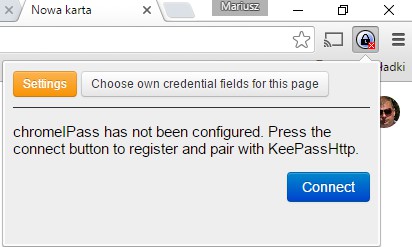
8. Na komputerze klienckim w przeglądarce chrome ponownie klikamy na:



w klikamy na connect.

Na serwerze powinien wyskoczyć komunikat. Wprowadzamy dowolną nazwę klucza.


9. Testujemy program

a) wprowadzamy nowy rekord z hasłem do KeePass, zwracając uwagę, aby oprócz hasła i użytkownika wprowadzić link do strony z logowaniem.


czwartek, 8 października 2015

Uruchamianie programu jako administrator

Polecenie :
runas.exe 

Przykład:

Uruchomienie programu MOL z uprawnieniami administratora (badziejowaty VULCAN):

C:\Windows\System32\runas.exe /user:Administrator /savecred "C:\Program Files (x86)\VULCAN\MOL Optivum\MOLOptivum.exe" 

Uwagi:
aby program zadziałał poprawnie należy podać w linii komend hasło do głównego Administrator.